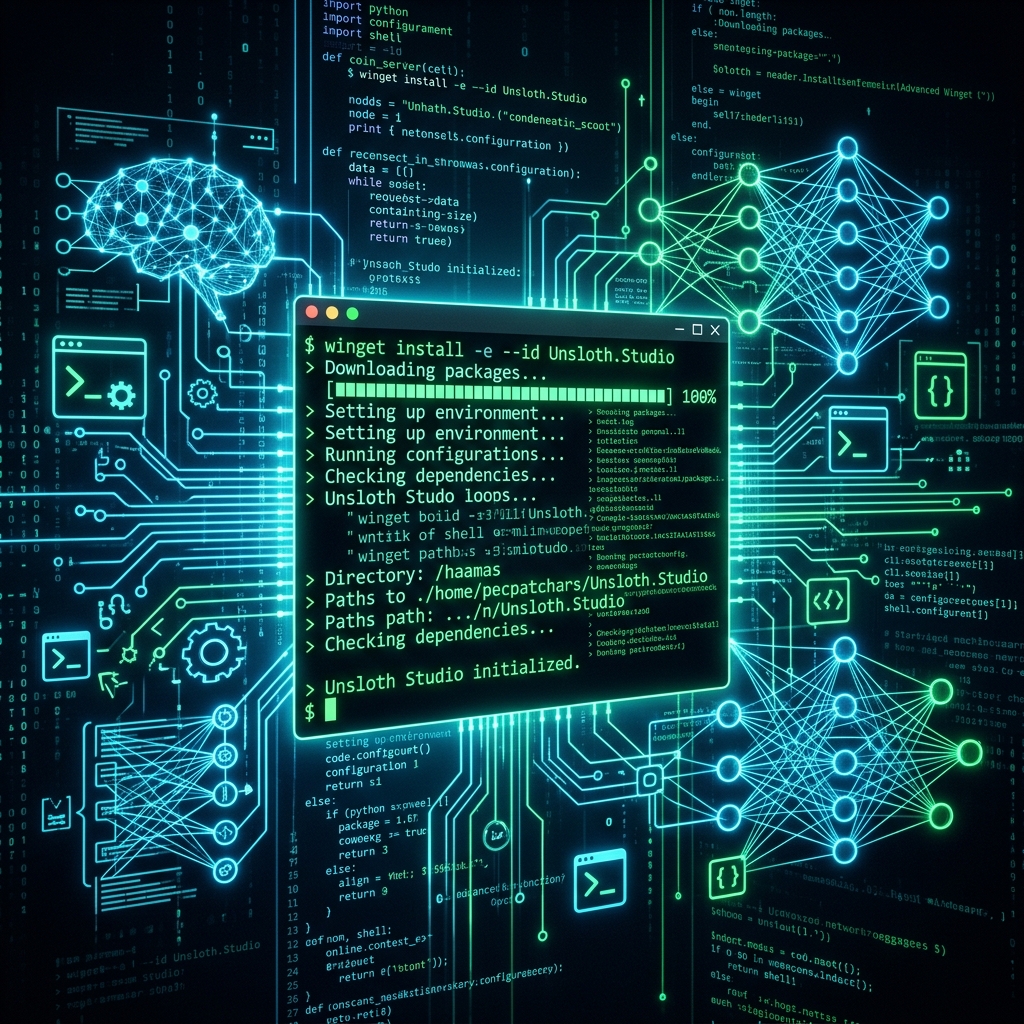
Đối với các nhà phát triển hoặc kỹ sư AI muốn tùy biến sâu hơn vào mã nguồn, đóng góp cho dự án hoặc tối ưu hóa hiệu năng tối đa của Unsloth Studio, việc cài đặt trực tiếp từ mã nguồn local là sự lựa chọn tối ưu. Bài viết này hướng dẫn phương pháp cài đặt nâng cao bằng công cụ quản lý gói Winget của Windows và setup mã nguồn Unsloth cục bộ.
1. Cài đặt các công cụ hệ thống bằng Winget
Thay vì tải thủ công từng phần mềm, bạn có thể tận dụng trình quản lý gói Winget để cài đặt nhanh chóng và chuẩn xác các công cụ phát triển cần thiết thông qua PowerShell:
# Cài đặt Python 3.13 (hoặc 3.11 ổn định cho AI)
winget install -e --id Python.Python.3.11 --source winget

# Cài đặt trình quản lý package cực nhanh UV của Astral
winget install --id=astral-sh.uv -e --source winget

# Cài đặt Git điều khiển phiên bản
winget install --id Git.Git -e --source winget
2. Clone mã nguồn Unsloth từ GitHub
Sau khi đã cài đặt xong các công cụ trên, hãy clone repository chính thức của Unsloth về máy của bạn:
git clone https://github.com/unslothai/unsloth.git
cd unsloth
3. Thiết lập chính sách bảo mật cho PowerShell
Để có thể thực thi script cài đặt của hệ thống, bạn cần tạm thời cấp quyền bypass chính sách thực thi (Execution Policy) trong phiên làm việc hiện tại của PowerShell:
Set-ExecutionPolicy -Scope Process -ExecutionPolicy Bypass
4. Tiến hành cài đặt Unsloth cục bộ (Local Setup)
Chạy script cài đặt kèm tham số --local để hệ thống build trực tiếp mã nguồn trên máy của bạn:
.\install.ps1 --local
Script cài đặt thông minh này sẽ tự động:
- Tự tạo và cấu hình môi trường Python ảo riêng biệt.
- Cài đặt các gói tối ưu hóa phần cứng GPU nâng cao.
- Build backend và chuẩn bị sẵn giao diện Studio Web UI cục bộ.
5. Quy trình khởi chạy và vận hành
Winget cài đặt công cụ
         ↓
Git clone mã nguồn Unsloth
         ↓
Cấp quyền thực thi script
         ↓
Chạy .\install.ps1 --local
         ↓
Khởi chạy Web UI: unsloth studio
Lệnh khởi chạy chi tiết:
unsloth studio -H 0.0.0.0 -p 8888
Truy cập vào trình duyệt tại địa chỉ http://localhost:8888 để bắt đầu làm việc.
6. Lời khuyên vàng từ các chuyên gia AI
- Mặc dù Winget hỗ trợ cài Python 3.13, khuyến nghị tối ưu nhất cho việc Fine-tuning AI vẫn là Python 3.10 hoặc 3.11 để tránh lỗi thiếu thư viện CUDA tương thích.
- Luôn lưu giữ mã nguồn và models trên ổ cứng SSD NVMe thay vì ổ HDD thường, tốc độ load weights khi training sẽ tăng gấp 10 lần.
- Đảm bảo driver NVIDIA của bạn luôn được cập nhật bản Game Ready hoặc Studio mới nhất để hỗ trợ CUDA core hoạt động tối đa công suất.